Aplicația GMA CashRegister funcționează doar cu case de marcat, marca Datecs.
Pentru activarea funcției de tipărire bonuri, vă rugăm să ne contactați pe email sau Whatsapp (0720 077 766).
În cazul în care aveți deja instalată casa de marcat și întâmpinați probleme de conectare, consultați secțiunea Depanare.
Pasul 1 - Linkurile pentru descărcarea driverului USB/DUDE/GMA CashRegister
Aplicații pentru casa de marcat Datecs DP25, DP150 etc. (FARA MX)
În cazul în care casa de marcat este Datecs DP25Mx se instalează aplicațiile următoare:
GMA Cash Register Versiunea 1.0
GMA Casa de marcat versiune 2.0
Pasul 2 - Conexiunea cu PC/Laptop
Conexiunea cu casa de marcat se realizează prin intermediul unui cablu Mini USB - USB (excepție casele de marcat DP 25MX - necesită Cablu micro USB-USB).
Pasul 3 - Verificare setări casa de marcat
Intrați în meniul casei de marcat - 4. Programare COD 0030-> TOTAL - > 13. Configurări -> 5. Comunicație -> 2. Conexiune PC -> Număr com (0-5) și setați USB cu săgețile de lângă butonul On. Apăsați Total și ulterior reveniți în meniul Vânzări -> 6 și apăsați tasta Total. Să vă asigurați că vă apare pe ecran Conexiune PC.
Pasul 4 Instalați cele 3 aplicații de la pasul 1
Pasul 5 Deschideți aplicația GMA CashRegister de pe ecran
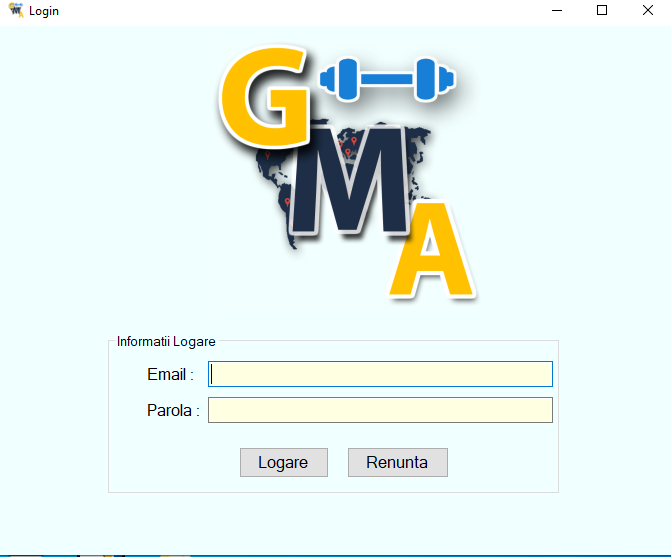
Pasul 6 Introduceți emailul și parola din aplicația de Admin GMA, pentru autentificare
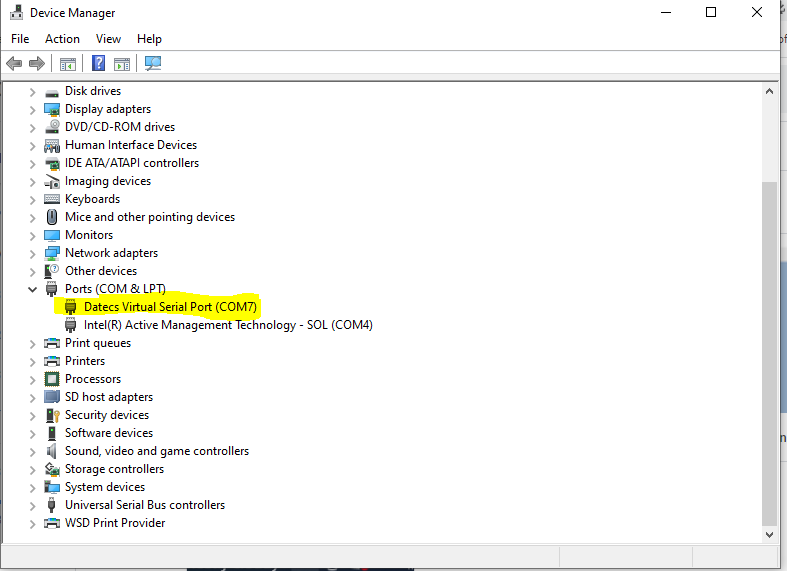
Pasul 7 Setarea portului - Din aplicația Device Manager (Manager de dipozitive) se verifică nr portului
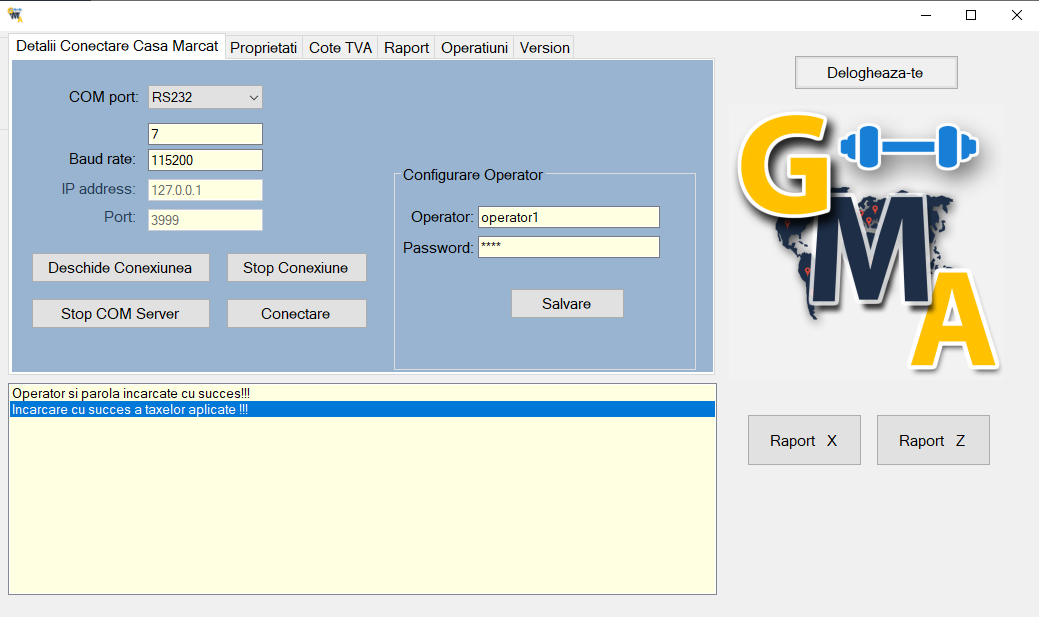
Pasul 8 Setarea portului - în aplicația Cash Register
Pasul 9 Configurare operator
În câmpul Operator se introduce valoarea operator1 și la Password 0001 și apăsați pe butonul Salvare.
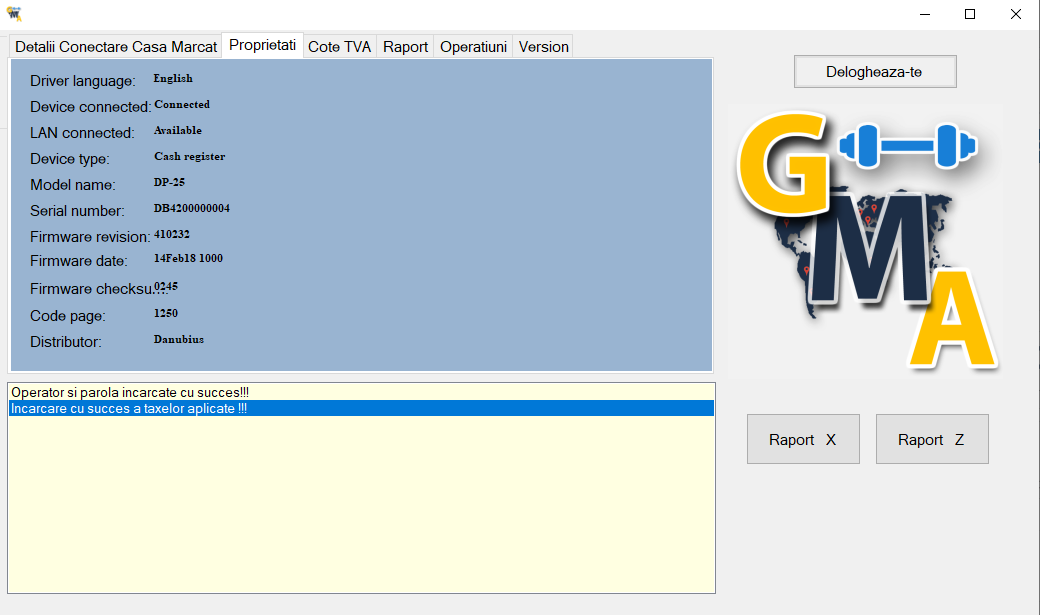
Pasul 10 Verificare casa de marcat să fie conectată
În cazul în care un bon nu s-a tipărit, se poate retipări din aplicația de Admin, secțiunea Facturi -> Bonuri de casă. În dreptul bonurilor netipărite apare butonul de Retipărește bonul de casă și Marchează-l ca tiparit.

Din aplicația Cash Register se poate tipări Raportul X și Raportul Z.
DEPANARE
Pasul 1
Verificați casa de marcat să fie conectată sursa de alimentare
Pasul 2
Verificați cablul usb să fie conectat în casa de marcat și la calculator
Pasul 3
Verificați pe ecranul casei de marcat să apară Conexiune PC
Pasul 4
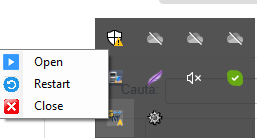
Reporniți aplicația GMA de lângă ceas, din partea dreaptă. Click dreapta pe icoana GMA Cash Register

Pasul 5
Faceți click pe Restart și verificați la Proprietăți să apară Connected.
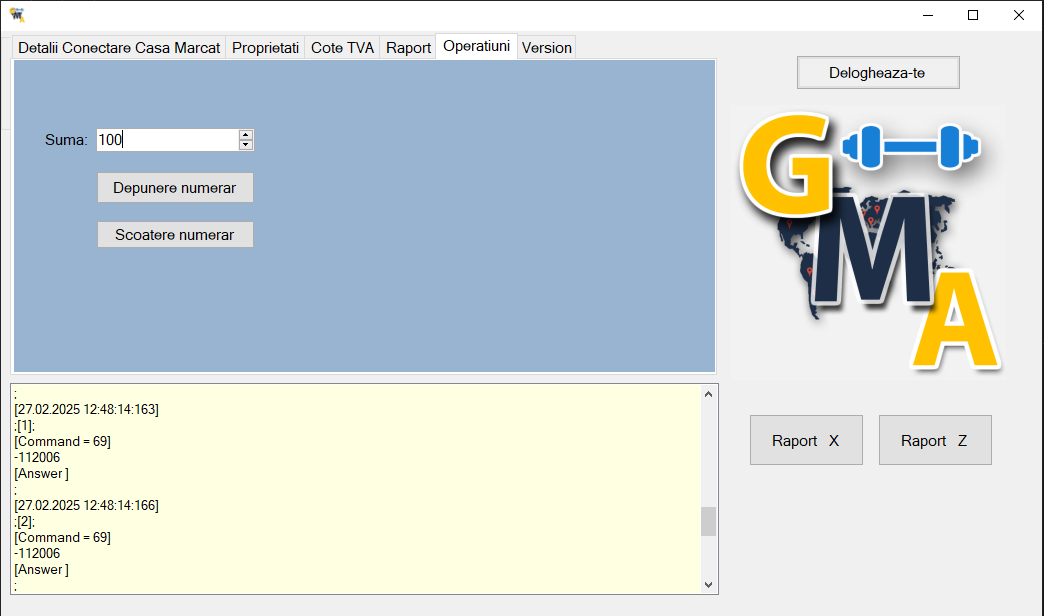
DEPUNERE/SCOATERE NUMERAR DIN CASA DE MARCAT
1. Accesați meniul Opțiuni
2. Introduceți suma dorită
3. Selectați operațiunea Depunere numerar / Scoatere numerar
A fost de ajutor articolul?
Grozav!
Mulțumim pentru feedback
Ne pare rău! Nu am putut fi de ajutor
Mulțumim pentru feedback
Feedback trimis
Apreciem efortul dumneavoastră și vom încerca să modificăm articolul