Descarca in format PDF Manualul GMA casa de marcat
Cuprins
- Introducere — ce face aplicația
- Pornire și autentificare
- Fereastra principală
- Conectarea casei de marcat
- Configurarea aplicației
- Operațiuni zilnice (rapoarte, cash, istoric)
- Retipărirea bonurilor (stare bonuri, recuperare)
- Vizualizarea logurilor
- Bara de sistem (rulare în fundal, repornire)
- Depanare — probleme frecvente
- Anexă — stările bonurilor și glosar
1. Introducere — ce face aplicația
GMA Casă de marcat este aplicația care leagă aplicația web GMA de casa de marcat fiscală (imprimanta fiscală Datecs). Rolul ei este simplu: primește bonurile trimise din aplicația web GMA prin canalul cloud PubNub și le tipărește automat pe casa de marcat conectată la calculator.
Aplicația rulează permanent (inclusiv minimizată în bara de sistem) și se ocupă singură de:
- ascultarea bonurilor noi și tipărirea lor pe casă;
- păstrarea unei cozi durabile de bonuri (supraviețuiește repornirilor și căderilor de curent);
- reconectarea automată a casei la reintroducerea cablului USB;
- garantarea că un bon nu se tipărește niciodată de două ori.
Concepte cheie
| Termen | Ce înseamnă |
|---|---|
| PubNub | Canalul cloud prin care aplicația primește bonurile din aplicația web GMA. Când scrie conectat primește bonuri în timp real. |
| Casă de marcat | Imprimanta fiscală Datecs conectată pe un port COM (prin USB). Când scrie conectată poate tipări. |
| Bon | Un document fiscal primit de la aplicația web GMA, care trebuie tipărit pe casă. Fiecare bon are un receipt_id unic. |
| Coada de bonuri | Lista tuturor bonurilor și a stării lor (tipărit / în așteptare / eșuat etc.), vizibilă în fereastra Stare bonuri. |
| DUDE | Driverul Datecs prin care aplicația comandă imprimanta fiscală. Trebuie instalat pe calculator. |
2. Pornire și autentificare
La prima pornire (sau după delogare) aplicația cere autentificarea. Introduceți emailul și parola contului GMA, apoi apăsați Conectare.
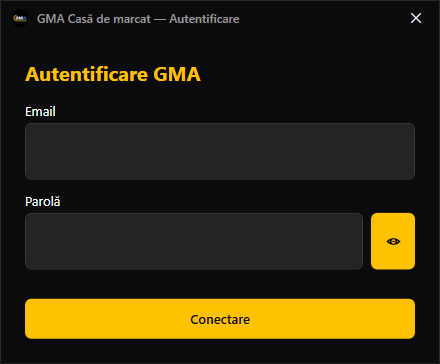
- Butonul ? din dreptul parolei arată / ascunde parola introdusă.
- După autentificare reușită, sesiunea este reținută — la pornirile următoare aplicația intră direct, fără să mai ceară parola.
- Dacă închideți fereastra de autentificare fără să vă conectați, aplicația se închide.
3. Fereastra principală
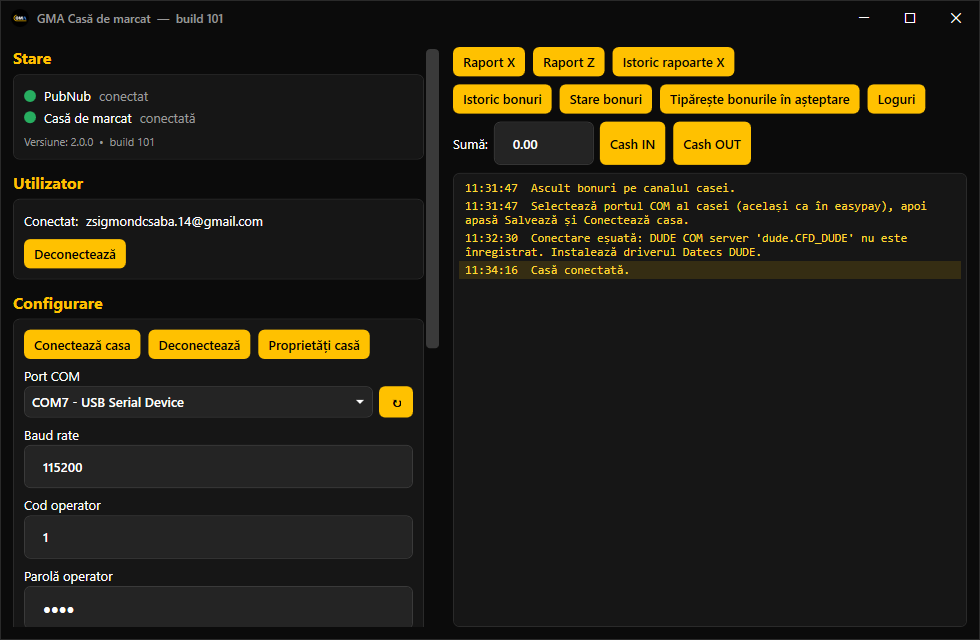
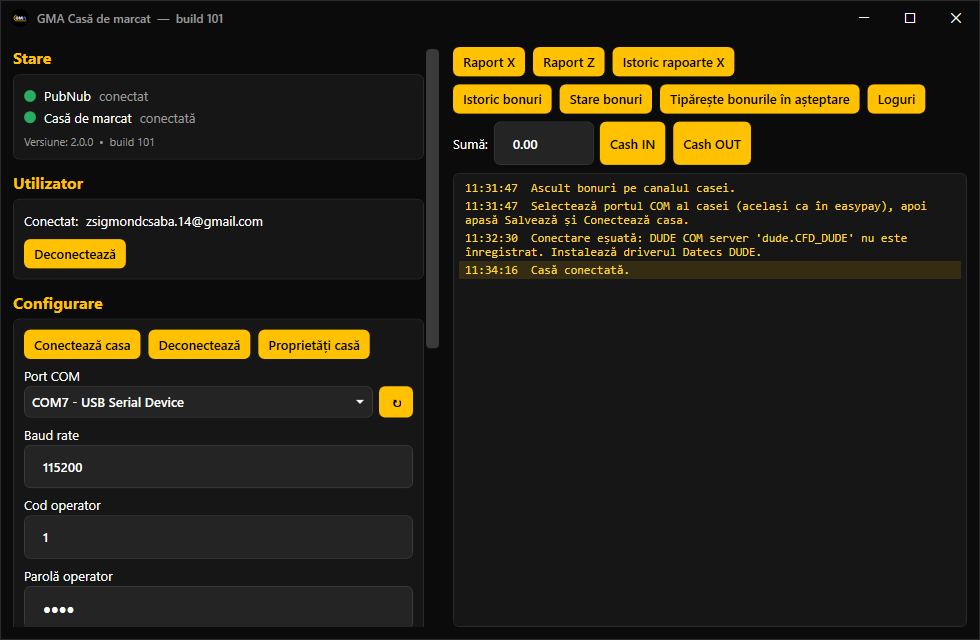
Fereastra este împărțită în două: în stânga — starea și configurarea; în dreapta — butoanele de acțiune, operațiunile de casă și jurnalul de activitate.
Coloana din stânga
Stare
- PubNub — conectat (verde) = primește bonuri din cloud; deconectat (roșu) = nu are legătură la internet/cloud.
- Casă de marcat — conectată (verde) = imprimanta fiscală e disponibilă; deconectată (roșu) = nu poate tipări.
- Versiune — versiunea și numărul de build al aplicației.
Utilizator
Afișează emailul contului conectat și butonul Deconectează (delogare).
Configurare
Butoanele de conectare a casei și toate setările aplicației (detaliate în capitolele 4 și 5).
Coloana din dreapta
| Buton | Ce face |
|---|---|
| Raport X | Tipărește raportul X (raport de citire, fără resetare). |
| Raport Z | Tipărește raportul Z (raport zilnic cu închiderea zilei fiscale). |
| Istoric rapoarte X | Deschide istoricul rapoartelor X tipărite. |
| Istoric bonuri | Deschide istoricul bonurilor tipărite (doar vizualizare). |
| Stare bonuri | Centrul de retipărire — coada tuturor bonurilor și acțiunile pe ele (capitolul 7). |
| Tipărește bonurile în așteptare | Reîncearcă bonurile eșuate și tipărește tot ce e în așteptare. |
| Loguri | Deschide vizualizatorul de loguri (capitolul 8). |
| Cash IN / Cash OUT | Înregistrează intrări/ieșiri de numerar în casă, cu suma din câmpul Sumă. |
Jurnalul de activitate
Lista din dreapta-jos afișează, cu marcaj de timp, tot ce face aplicația (bonuri primite, conectări, erori). Este util pentru a verifica rapid „ce s-a întâmplat acum".
4. Conectarea casei de marcat
Casa de marcat se conectează pe un port COM (creat de cablul USB al imprimantei). Setările se află în secțiunea Configurare din stânga.
Pași de conectare
- La Port COM alegeți din listă portul pe care e conectată casa de marcat. Butonul ↻ reîncarcă lista de porturi.
- Verificați Baud rate (implicit
115200). - Apăsați Salvează configurarea.
- Apăsați Conectează casa. La reușită, indicatorul Casă de marcat devine conectată și în jurnal apare „Casă conectată".
Butoanele de conexiune
- Conectează casa — conectează imprimanta (eliberează forțat portul dacă e ocupat de un proces rămas agățat).
- Deconectează (din Configurare) — închide manual conexiunea la casă.
- Proprietăți casă — conectează și afișează datele tehnice ale casei.
Proprietăți casă de marcat
Fereastra arată informațiile citite direct din dispozitiv — utile pentru verificare și pentru suport tehnic.
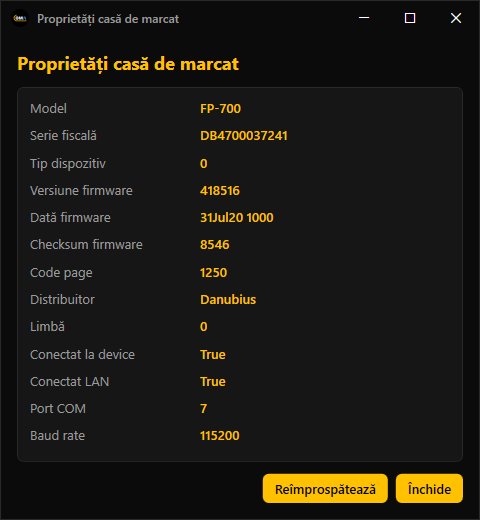
Model, serie fiscală, versiune firmware, code page, distribuitor, port COM, baud rate etc. Butonul Reîmprospătează recitește datele.
5. Configurarea aplicației
Toate setările se află în secțiunea Configurare (derulați panoul din stânga). După orice modificare apăsați Salvează configurarea.
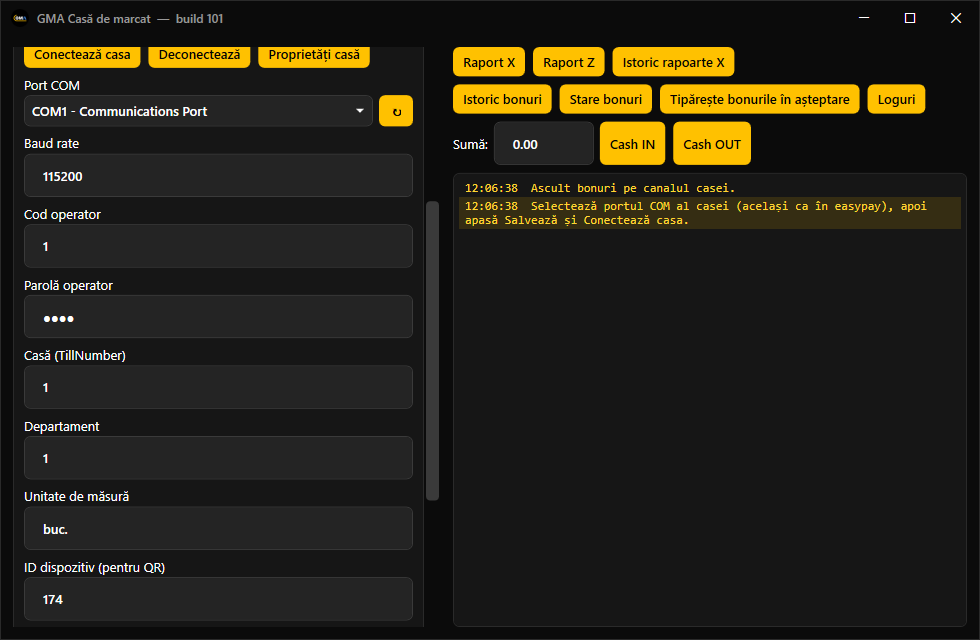
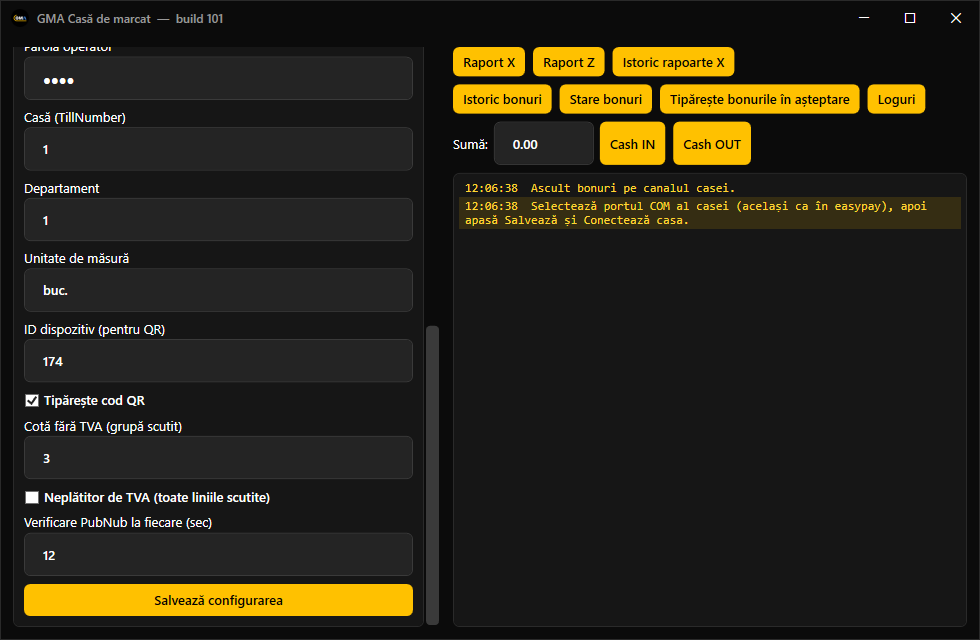
| Câmp | Rol |
|---|---|
| Port COM | Portul serial al casei de marcat. |
| Baud rate | Viteza de comunicație (implicit 115200). |
| Cod operator | Codul operatorului pe casă (implicit 1). |
| Parolă operator | Parola operatorului fiscal. |
| Casă (TillNumber) | Numărul casei de marcat. |
| Departament | Departamentul fiscal folosit implicit. |
| Unitate de măsură | Unitatea implicită pentru produse (ex. buc.). |
| ID dispozitiv (pentru QR) | Identificatorul folosit la codul QR de pe bon. |
| Tipărește cod QR | Bifă: adaugă cod QR pe bonuri. |
| Cotă fără TVA (grupă scutit) | Grupa fiscală pentru liniile scutite de TVA (implicit 3). |
| Neplătitor de TVA | Bifă: toate liniile se tratează ca scutite de TVA. |
| Verificare PubNub la fiecare (sec) | Intervalul de „heartbeat" către cloud (implicit 12 s). |
6. Operațiuni zilnice
Rapoarte fiscale
- Raport X — raport de citire pe parcursul zilei, fără resetare. Se poate face de câte ori vreți.
- Raport Z — raport zilnic care închide ziua fiscală. Se face de regulă o dată, la finalul zilei.
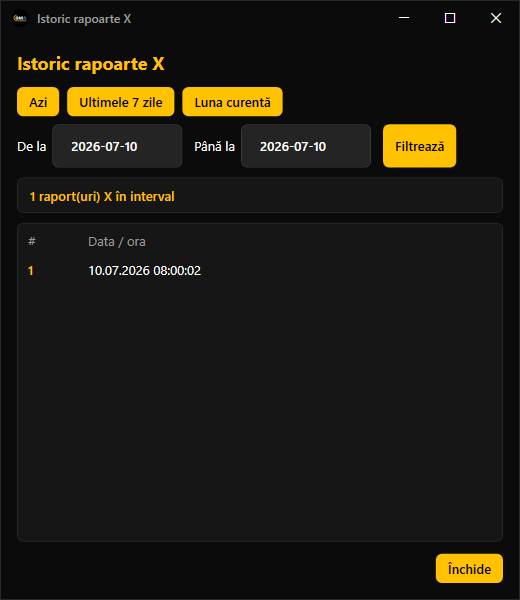
Operațiuni de numerar
Introduceți suma în câmpul Sumă, apoi apăsați Cash IN (intrare numerar) sau Cash OUT (ieșire numerar). Rezultatul apare în jurnal (ex. „Cash IN 12.00 OK.").
Istoricul bonurilor tipărite
Butonul Istoric bonuri deschide lista bonurilor deja tipărite, cu dată/oră, număr bon, tip de plată și total. Aici se vizualizează — retipărirea se face din Stare bonuri (capitolul 7).
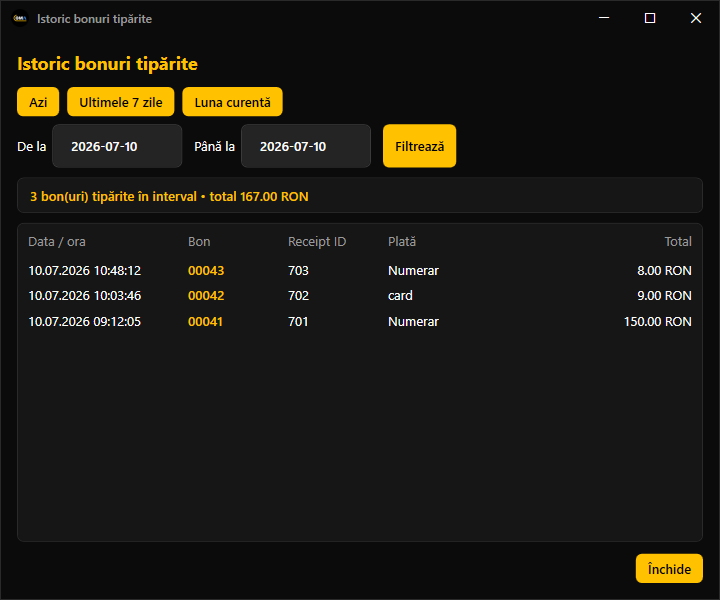
7. Retipărirea bonurilor
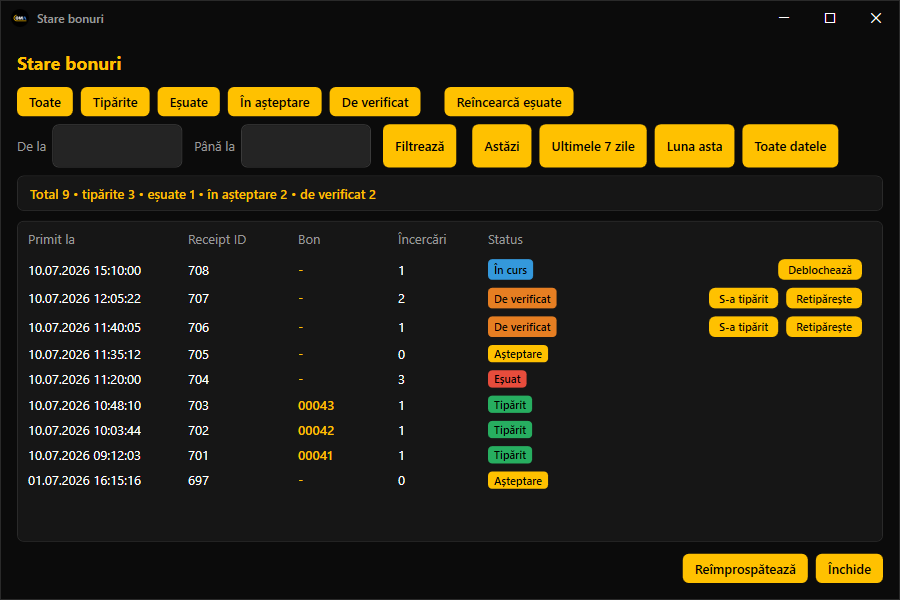
Aceasta este fereastra cea mai importantă atunci când ceva nu a ieșit cum trebuie: un bon nu a fost tipărit, a eșuat, sau a rămas „agățat". Se deschide cu butonul Stare bonuri din fereastra principală.
Ce vedeți
- Bara de sus — filtre pe stare: Toate, Tipărite, Eșuate, În așteptare, De verificat, plus Reîncearcă eșuate.
- Filtru pe date — câmpurile De la / Până la (format
AAAA-LL-ZZ) și butoanele rapide Astăzi, Ultimele 7 zile, Luna asta, Toate datele. - Sumarul — totalul și numărul de bonuri pe fiecare stare.
- Lista — fiecare bon cu: momentul primirii, Receipt ID, numărul de Bon, numărul de Încercări și Status colorat.
Stările unui bon
| Status | Înseamnă | Ce puteți face |
|---|---|---|
| Tipărit | Bonul a ieșit fizic pe casă. Gata. | Nimic. |
| Așteptare | În coadă, urmează să fie tipărit automat. | Așteptați / conectați casa. |
| În curs | Se tipărește chiar acum. | Așteptați. Dacă rămâne blocat → Deblochează. |
| Eșuat | Tipărirea a eșuat (după mai multe încercări). | Reîncearcă eșuate. |
| De verificat | Aplicația nu poate ști sigur dacă bonul a ieșit sau nu. | S-a tipărit sau Retipărește. |
| Sărit | Bon ignorat intenționat. | Nimic. |
Acțiunile de pe fiecare rând
„De verificat" — decizia cea mai importantă
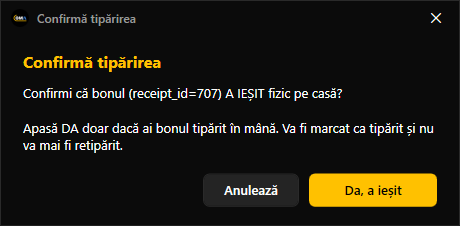
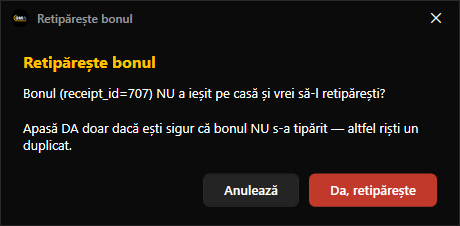
Un bon ajunge De verificat când aplicația a trimis comanda la casă dar nu a primit confirmarea că bonul a ieșit (ex. s-a întrerupt curentul, a picat legătura fix în timpul tipăririi). În acest caz, doar operatorul poate spune ce s-a întâmplat fizic la imprimantă:
- Dacă bonul A IEȘIT pe hârtie → apăsați S-a tipărit. Bonul e marcat ca tipărit, fără a mai fi trimis la casă.
- Dacă bonul NU a ieșit → apăsați Retipărește. Bonul e repus în coadă și tipărit.
„În curs" blocat — Deblochează
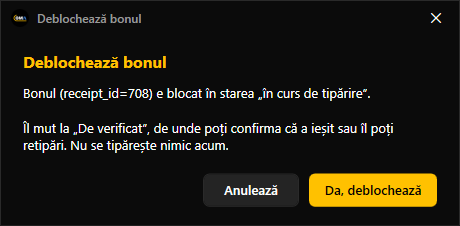
Dacă un bon rămâne În curs (de ex. aplicația a fost închisă brusc chiar în timpul tipăririi), apăsați Deblochează. Bonul nu este tipărit — este mutat în De verificat, de unde decideți apoi „S-a tipărit" sau „Retipărește".
Bonuri eșuate — Reîncearcă eșuate
Repune în coadă toate bonurile Eșuate, conectează casa și le tipărește. Același efect îl are butonul Tipărește bonurile în așteptare din fereastra principală.
Recuperarea automată (fără intervenția dvs.)
Pe scurt: cum retipăriți un bon
- Deschideți Stare bonuri.
- Găsiți bonul (filtrați pe De verificat sau Eșuate, ori pe dată).
- Verificați fizic imprimanta: a ieșit sau nu bonul?
- Apăsați S-a tipărit (a ieșit) sau Retipărește (nu a ieșit).
- Confirmați în dialog. Bonul retipărit apare apoi ca Tipărit.
8. Vizualizarea logurilor
Butonul Loguri deschide vizualizatorul fișierelor de jurnal ale aplicației — util pentru diagnostic sau pentru suport tehnic.
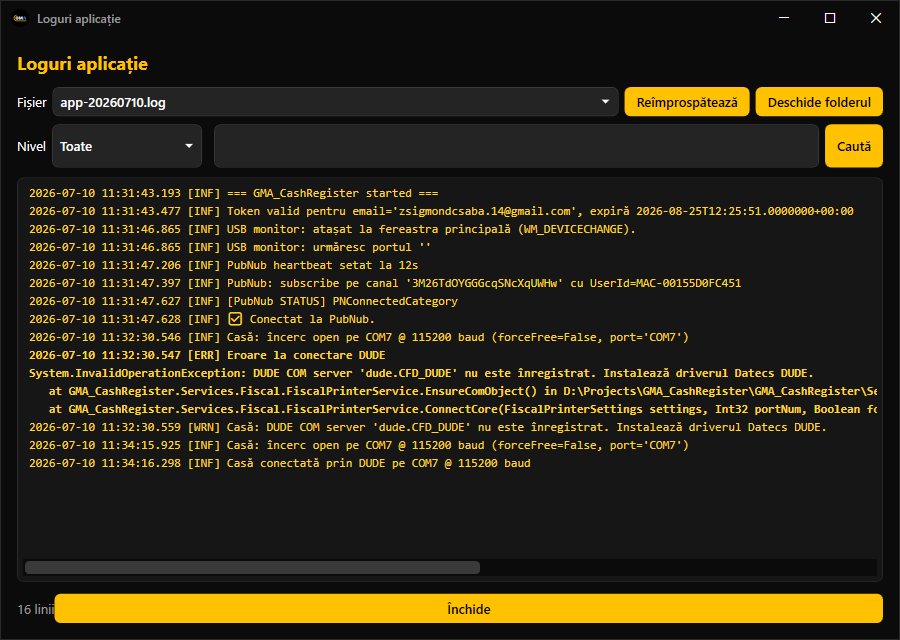
- Fișier — alegeți fișierul de log (cele mai noi primele). Reîmprospătează reîncarcă lista; Deschide folderul deschide folderul cu loguri în Explorer.
- Nivel — filtrați după severitate: Toate, Info+, Avertizări+, Doar erori.
- Căutare — filtrează liniile care conțin un text (apăsați Enter sau Caută).
- Erorile și avertizările sunt colorate (roșu / chihlimbar) pentru a le găsi rapid.
9. Bara de sistem (rulare în fundal)
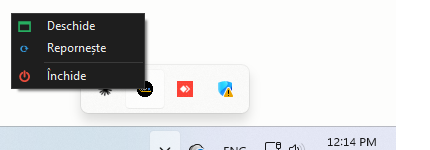
Aplicația e făcută să ruleze permanent. Dacă apăsați X sau minimizați, nu se închide — se ascunde în bara de sistem și continuă să primească și să tipărească bonuri.
| Opțiune | Ce face |
|---|---|
| Deschide | Readuce fereastra principală din bara de sistem. (Și dublu-click pe iconiță face același lucru.) |
| Repornește | Repornește aplicația (util după o eroare). Coada de bonuri se păstrează. |
| Închide | Închide complet aplicația. Singura cale de a o opri de tot — după asta nu mai tipărește nimic. |
10. Depanare — probleme frecvente
| Simptom (în jurnal / pe ecran) | Cauză & rezolvare |
|---|---|
| Casă de marcat: deconectată | Verificați cablul USB și că imprimanta e pornită. Alegeți portul corect la Port COM (butonul ↻), Salvează configurarea, apoi Conectează casa. |
„DUDE COM server dude.CFD_DUDE nu este înregistrat" | Driverul fiscal Datecs DUDE nu e instalat pe calculator. Instalați driverul DUDE, apoi reconectați casa. |
| „Port ocupat — eliberez și reîncerc…" | Un proces rămas agățat ținea portul. Aplicația îl eliberează și reîncearcă automat. Dacă persistă, folosiți Repornește din bara de sistem. |
| „Portul casei a apărut — reconectez." | Normal, după reintroducerea cablului USB. Așteptați câteva secunde; aplicația reia conexiunea și tipărește ce era în așteptare. |
| Un bon a rămas În curs | Deschideți Stare bonuri → Deblochează → apoi decideți S-a tipărit / Retipărește (capitolul 7). |
| Bonuri Eșuate care nu se tipăresc | Asigurați-vă că e casa conectată, apoi Reîncearcă eșuate sau Tipărește bonurile în așteptare. |
| PubNub deconectat | Nu ajung bonuri noi. Verificați conexiunea la internet a calculatorului. |
| Nu se tipărește nimic, deși casa e conectată | Verificați că aplicația rulează (iconiță în bară) și că PubNub e conectat. Consultați Loguri → Doar erori. |
app-*.log, împreună cu o captură din Proprietăți casă.11. Anexă
Tabel rapid — stările bonurilor
| Status | Culoare | Se tipărește automat? | Acțiune operator |
|---|---|---|---|
| Tipărit | verde | — | Niciuna |
| Așteptare | galben | Da | Așteptați / conectați casa |
| În curs | albastru | În desfășurare | Deblochează (dacă rămâne blocat) |
| Eșuat | roșu | Nu (până reîncercați) | Reîncearcă eșuate |
| De verificat | portocaliu | Nu | S-a tipărit / Retipărește |
| Sărit | gri | Nu | Niciuna |
Glosar
| Raport X | Raport de citire fără resetarea zilei fiscale. |
| Raport Z | Raport care închide ziua fiscală. |
| Receipt ID | Identificatorul unic al unui bon, primit din aplicația web GMA. |
| Bon (număr) | Numărul fiscal atribuit de casă după tipărire. |
| Coadă | Lista bonurilor de tipărit, salvată pe disc. |
| Heartbeat | Verificarea periodică a legăturii la PubNub. |
GMA Casă de marcat — Manual de utilizare • Versiune 2.0.0 • iulie 2026
A fost de ajutor articolul?
Grozav!
Mulțumim pentru feedback
Ne pare rău! Nu am putut fi de ajutor
Mulțumim pentru feedback
Feedback trimis
Apreciem efortul dumneavoastră și vom încerca să modificăm articolul